|

|
|
|
|
目次
アクリルスタンドシミュレーターとは?
ステップ01 : 注文フォームで「シミュレーターを使用する」を選び、カートまで進む
ステップ02 : 「本体をデザイン」を選び、画像をアップロードしてカットラインを生成する
ステップ03 : 「台座をデザイン」を選び、画像をアップロードしてカットラインを生成する
ステップ04 : 「保存してカートへ」ボタンを押してカート画面へ戻る
アクリルスタンドシミュレーターを使用するときの注意点
「手元のイラストや写真でアクリルスタンドを作りたい!」と思ったとき、「やっぱり時間と手間がかかるのかな?」「デザイナーさんとかに作業をお願いしないといけないのかな?」などの心配が出てきますよね。
そんな方のために、手元のイラストや写真で簡単にアクスタを注文できる「アクリルスタンドシミュレーター(アクスタシミュレーター)」をご用意しました。
アクスタシミュレーターがどのように便利なのか、その使い方について当ページで解説しますので、ぜひご確認ください。
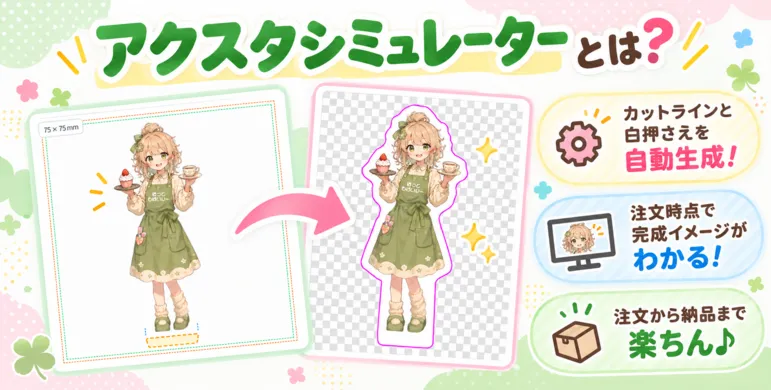
アクリルスタンドシミュレーターは、お客様がアクスタにしたいイラストや写真をアップロードすれば、Webページ上でアクスタのカットライン(カットパス)が生成されるシステムです。
注文の時点でカットラインがどうなるかすぐにわかるので、「完成図をイメージして注文できる」「カットラインを決めるのにデザイナーをはさまずに手早くサッと注文できる」などのメリットがあります。
当店では、シミュレーターを使わない注文の場合、注文後に当店のデザイナーが完成図面を作成し、それをお客様に確認して頂くというステップを踏みます。シミュレーターを使った注文であれば、この確認作業にかかる時間と手間をカットすることが可能です。
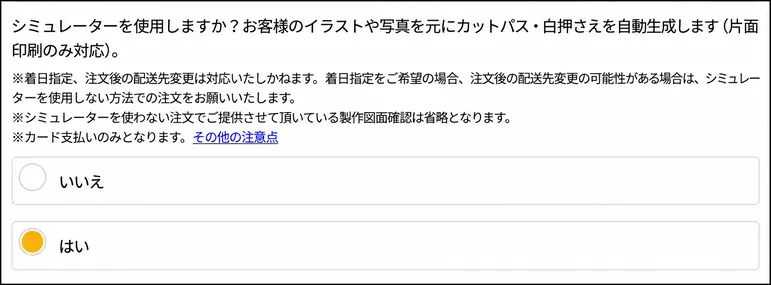
アクリルスタンドの注文フォームに、シミュレーターの使用・不使用を選択する項目があります。シミュレーターをご利用の場合は、この項目で、「はい」を選択してください。
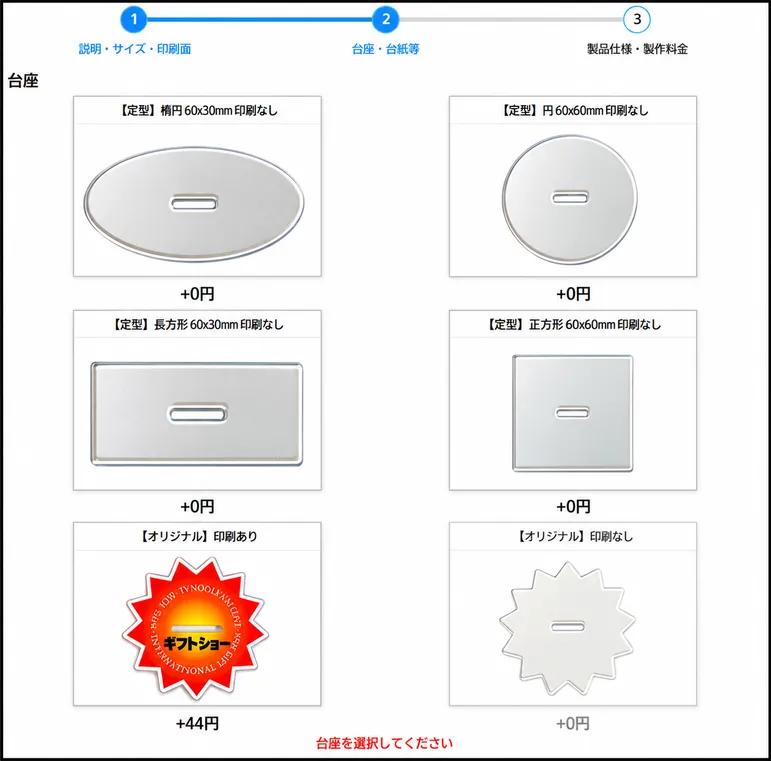
シミュレーターの使用を選択し、希望のサイズや個数などを入力したら、「台座・オプション入力へ」ボタンを押して、次の注文ステップへ進んでください。次の注文ステップでは、台座の形状やタイプを選ぶことができます。台座にもイラストや写真を印刷したい場合は、「【オリジナル】印刷あり」を選択してください。
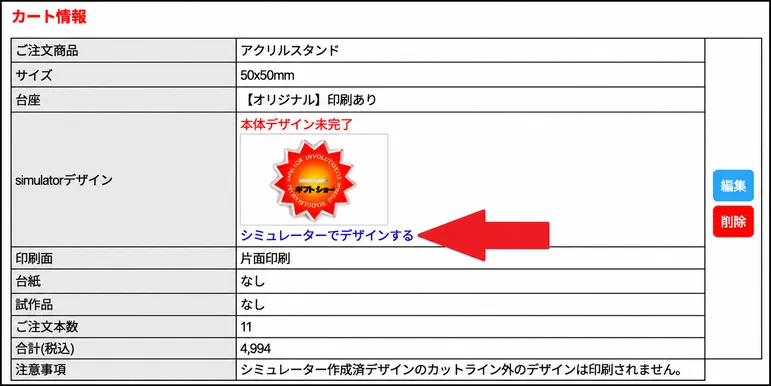
そのまま注文ステップを進むと、アクリルスタンドをカートへ入れることができます。カート画面まで進んだら、カート上の「本体・台座をシミュレーターでデザインする」をクリックしてください。
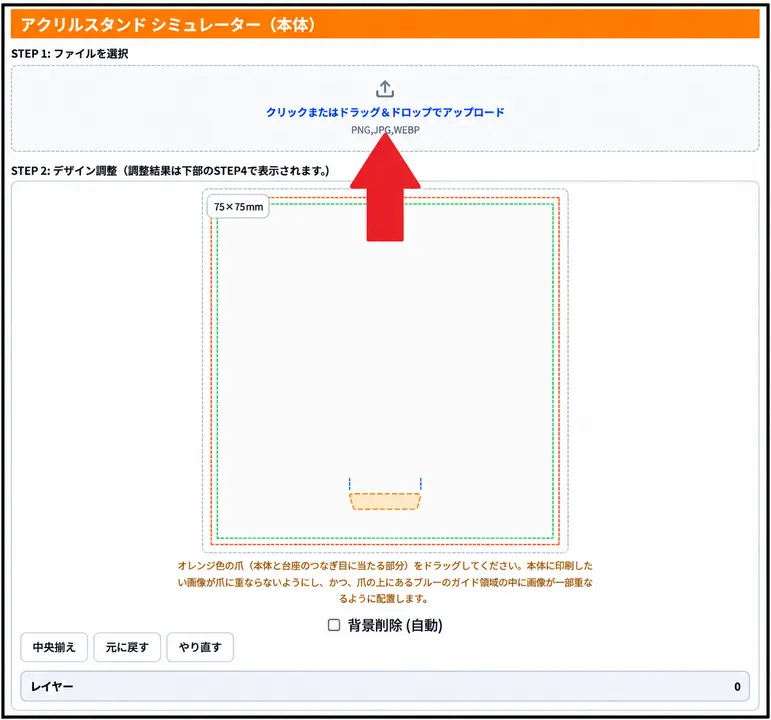
アクリルスタンドデザイン選択の画面上で、「本体をデザイン」をクリックすると、アクスタ本体部分のデザイン画面が表示されます。本体に印刷したいイラストや写真などの画像データをアップロードしましょう。
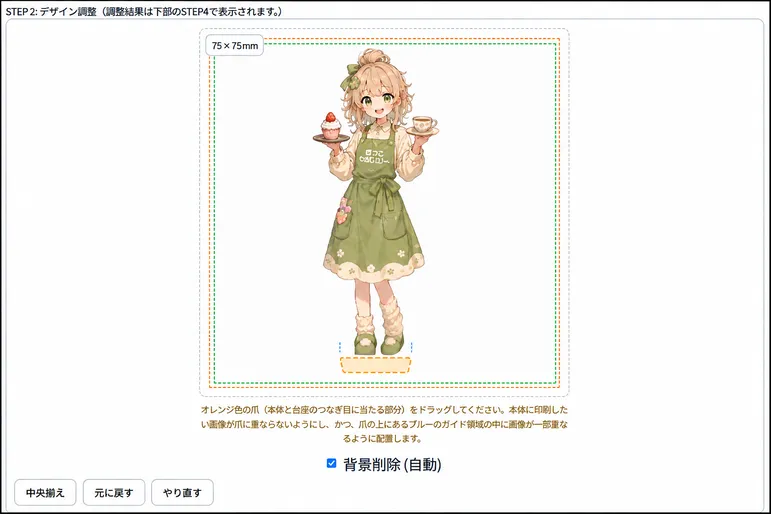
Webページ上にアップロードした画像が表示されるので、画像のサイズや爪(本体と台座のつなぎ目にあたり、台座の穴に挿す部分)の位置を調整してください。画像と爪が重なっていたり、画像が爪から離れすぎたりしていると、カットラインが生成されません。ご注意ください。
白背景が付いたイラストの背景を削除することが可能です。白背景を削除したい場合は、「背景削除(自動)」にチェックを入れてください。
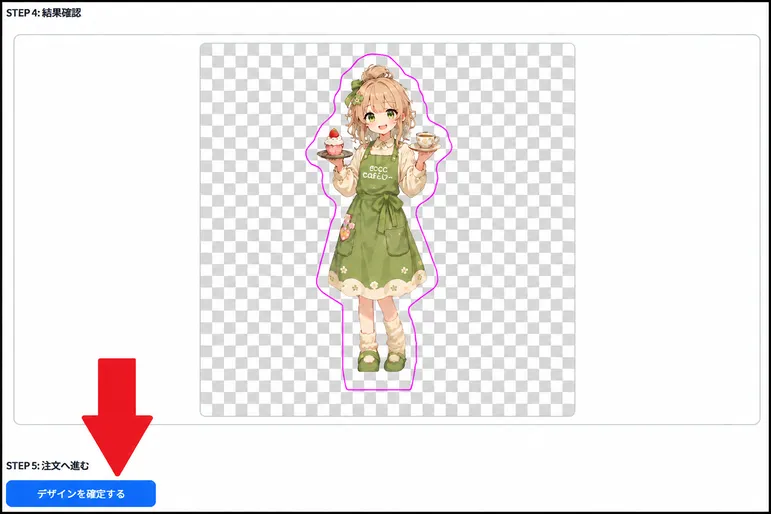
画像のサイズ、画像と爪の位置などを調整した後、「カットラインを生成」ボタンを押すと、カットラインが生成されます。ボタンを押して画面のローディングが終わってもカットラインが生成されていなかった場合は、位置を調整し直す等してもう一度お試しください。
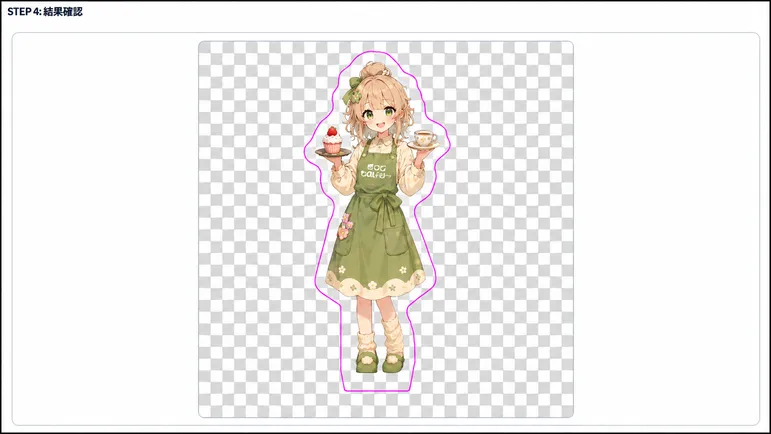
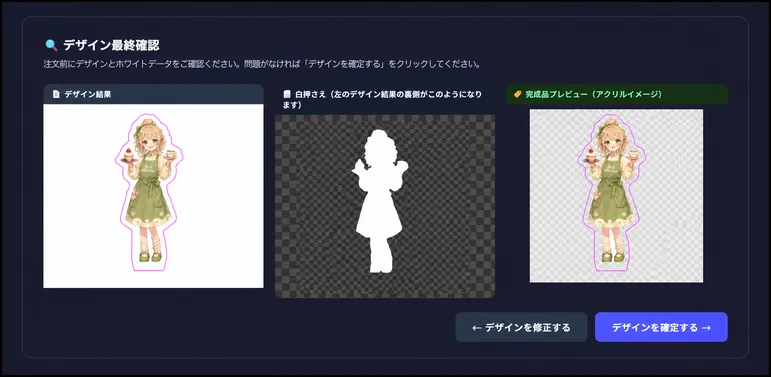
生成されたカットラインを確認して問題がなければ、左下の「デザインを確定する」ボタンを押してください。白押さえも含めた最終確認画面が表示されます。問題がなければ、最終確認画面の右下の「デザインを確定する」ボタンを押して次へ進みましょう。問題がある場合は、「デザインを修正する」ボタンを押して、デザイン画面へ戻ることができます。
「【オリジナル】印刷あり」の台座を選択した場合には、台座のデザインも必要です。
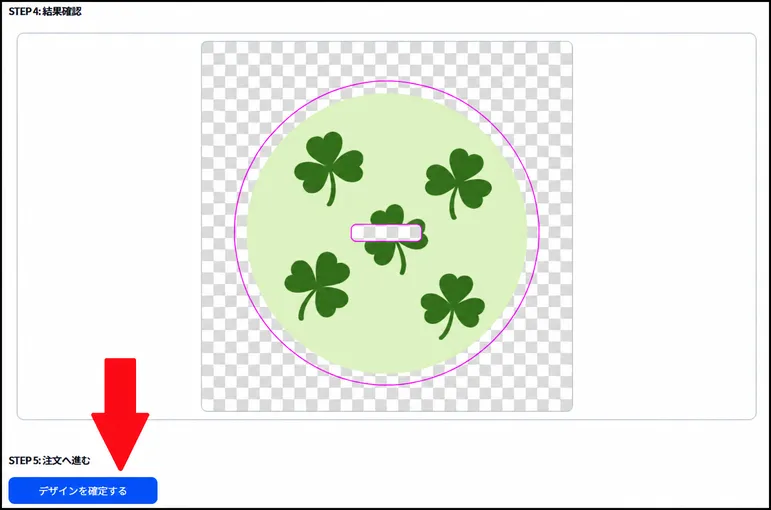
アクリルスタンドデザイン選択の画面上で、「台座をデザイン」をクリックすると、アクスタの台座部分のデザイン画面が表示されます。台座に印刷したいイラストや写真などの画像データをアップロードしましょう。
Webページ上にアップロードした画像が表示されるので、画像のサイズや穴(本体の爪を挿す部分)の位置を調整してください。穴が画像上にないと、カットラインが生成されません。ご注意ください。
白背景が付いたイラストの背景を削除することが可能です。白背景を削除したい場合は、「背景削除(自動)」にチェックを入れてください。
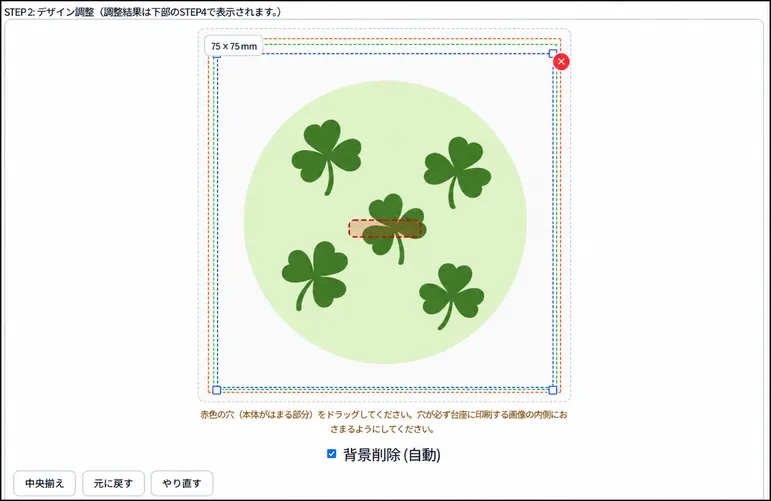
画像のサイズ、穴の位置などを調整した後、「カットラインを生成」ボタンを押すと、カットラインが生成されます。ボタンを押して画面のローディングが終わってもカットラインが生成されていなかった場合は、位置を調整し直す等してもう一度お試しください。
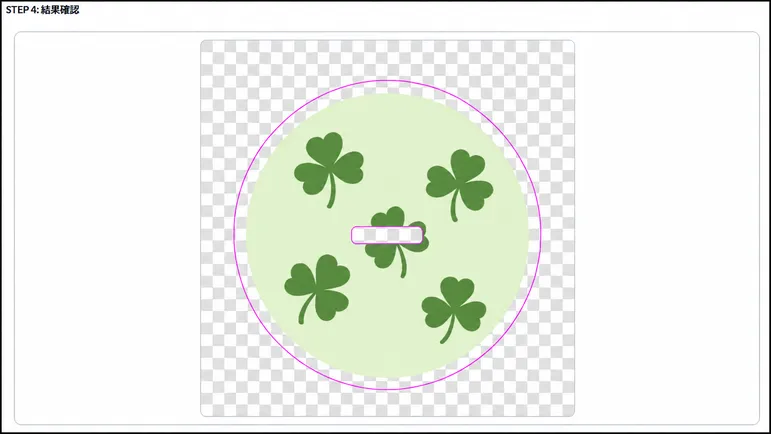
生成されたカットラインを確認して問題がなければ、左下の「デザインを確定する」ボタンを押してください。白押さえも含めた最終確認画面が表示されます。問題がなければ、最終確認画面の右下の「デザインを確定する」ボタンを押して次へ進みましょう。問題がある場合は、「デザインを修正する」ボタンを押して、デザイン画面へ戻ることができます。
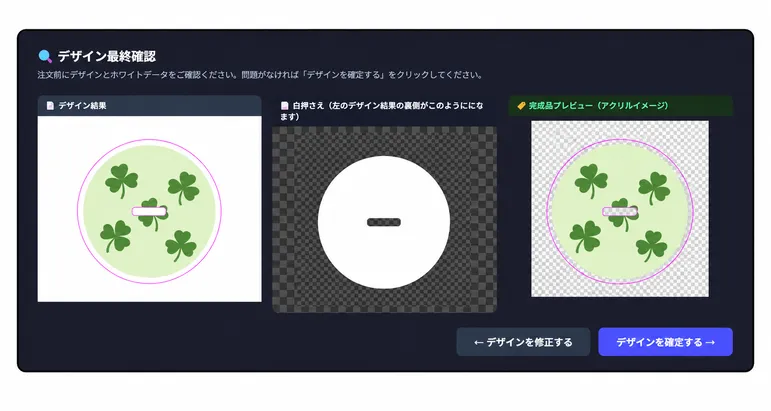
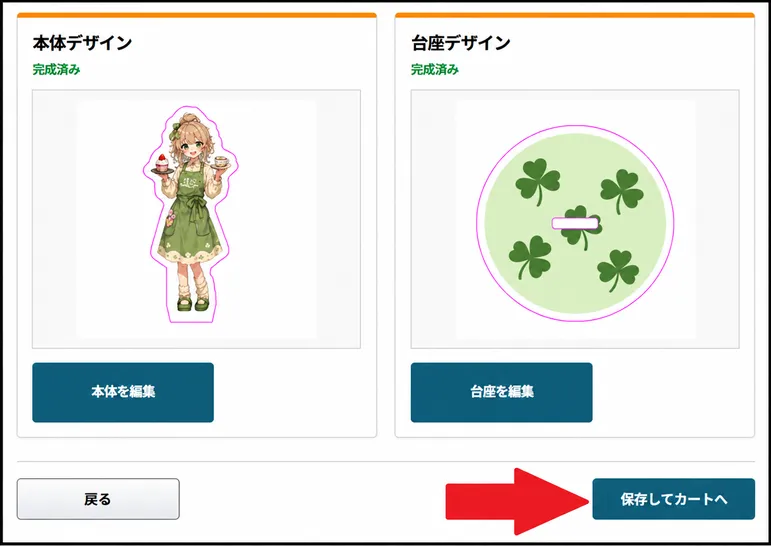
本体と台座の両方のデザインが決定したら、アクリルスタンドデザイン選択の画面の右下の「保存してカートへ」ボタンを押すことができます。本体と台座の両方のデザインに問題がなければ、「保存してカートへ」ボタンを押しましょう。デザインをやり直したい場合は、「本体を編集」「台座を編集」ボタンを押してデザインをやり直すことができます。
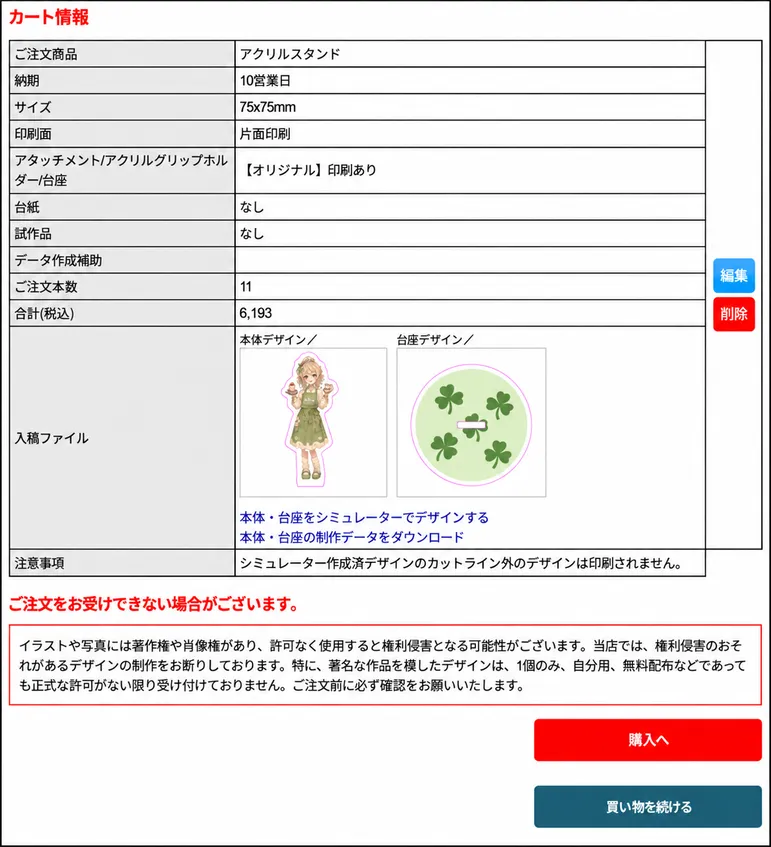
カート画面に戻ると、カート画面に、カットライン生成後のデザインが表示されます。「購入へ」ボタンを押して、次の注文ステップへ進むことができます。「シミュレーターでデザインする」をクリックして、もう一度シミュレーションをやり直すことも可能です。
シミュレーター使用の注文の際は、以下の点にご留意ください。
・片面印刷のみ対応となっております。両面印刷のアクリルスタンド製作には使用できません。
・お支払いはクレジットカード決済のみとなります。
・注文確定(お支払い)後すぐに製作開始となります。注文後、ご連絡を頂いたタイミングによっては、注文をキャンセルできない場合がございます。


 日本語
日本語 English
 简体中文
简体中文 한국어
한국어 ไทย
ไทย
 全45商品一覧
 ラバーストラップ
 ラバーキーホルダー
 ラバーコースター
 アクリル製品一覧
 アクリルキーホルダー
 アクリルフィギュアスタンド
 リフレクター(反射)チャーム
 オリジナルワッペン
 フライトタグ
 メガネクロス・マイクロファイバーポーチ
 カラビナリング
 ラバーイヤホンホルダー